切换深色模式
4.2 知网界面与检索字段
4.2.1 为什么要先认识界面,再谈技巧
检索技巧的前提是看懂界面。许多同学“会用知网”只是会用首页那个大搜索框,却不知道同一篇文献可以通过“主题”“篇名”“关键词”等不同字段(Field)被找到或找不到。动手之前,先认清楚知网(CNKI)由哪些部分组成、每个检索入口适合什么场景,避免在错误的字段里反复试错。
版本与权限提醒
知网界面会随版本更新而变化,且学校购买的子库(如中国学术期刊网络出版总库、博硕士学位论文库、会议论文库)范围不同。下文提到的按钮名称以当前主流网页版为准;凡位置可能变化之处,请以你所在学校图书馆实际开通的界面为准。校外访问通常需要通过学校 VPN 或图书馆“数据库导航”入口登录。
4.2.2 知网首页的检索入口
打开中国知网首页 https://www.cnki.net,页面顶部是检索区。它由以下部分构成:
| 编号 | 区域 | 名称 | 作用 |
|---|---|---|---|
| ① | 检索类型 | 文献 / 知识元 / 引文 | 切换检索对象:文献检索最常用 |
| ② | 检索框 | 一框式输入框 | 输入单个或简单组合关键词 |
| ③ | 检索按钮 | “检索”按钮 | 执行一框式检索 |
| ④ | 高级入口 | “高级检索”链接 | 进入多行、多字段、带逻辑关系的检索面板 |
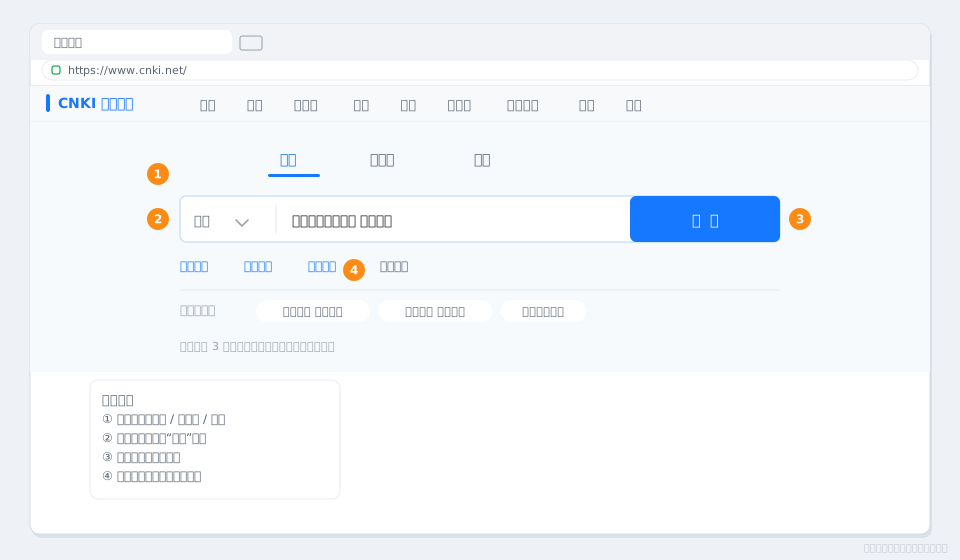
图 4-3 知网首页的检索入口。①检索类型 ②检索框 ③检索按钮 ④高级检索入口。
操作顺序建议:
- 在①处确认当前为“文献”检索(默认即此)。
- 在②处输入一个核心词,例如
研发费用加计扣除。 - 点击③“检索”按钮。
- 若需要更精确控制,不要直接检索,而是点击④“高级检索”,进入 4.2.5 的面板。
先用一个核心词探热度
首次进入某主题时,先用一框式检索“探水温”:输入一个核心词,看结果数量级(几千?几万?几十条?),据此判断该主题的热度和你需要收紧的程度。这一步的结果不需要精读,只用来校准预期。
4.2.3 一框式检索:默认字段是“主题”
一框式检索(One-box Search)右侧通常有一个字段下拉,默认是“主题(Subject)”。主题字段是篇名 + 关键词 + 摘要三者的组合,因此它对相关文献的覆盖最宽,也最常用作第一轮检索。
具体步骤:
- 在检索框输入
研发费用加计扣除。 - 保持字段为“主题”,点击“检索”。
- 观察结果统计区的数字。例如显示“共找到 12,000 条结果”。
- 把这个数记下来,作为你该主题“不加限定”的基准量。
为什么从“主题”开始?因为如果你选“篇名”,会漏掉那些篇名没写但摘要和关键词写了该词的文献;如果选“全文”,结果会爆炸式增多且噪音极大。主题字段是相关性与覆盖面的平衡点。
默认字段是“主题”,不是“全文”
一框式检索默认是“主题”字段,但很多同学误以为是“全文”或“篇名”。如果你发现结果比同学多很多或少很多,第一反应是检查字段下拉是否一致,而不是怀疑自己题目。字段不同,结果量不可比。
4.2.4 检索结果页的七个区域
检索执行后进入结果页。无论用哪种检索方式,结果页都由七个区域构成,熟悉它们能让你迅速定位功能和筛选条件。
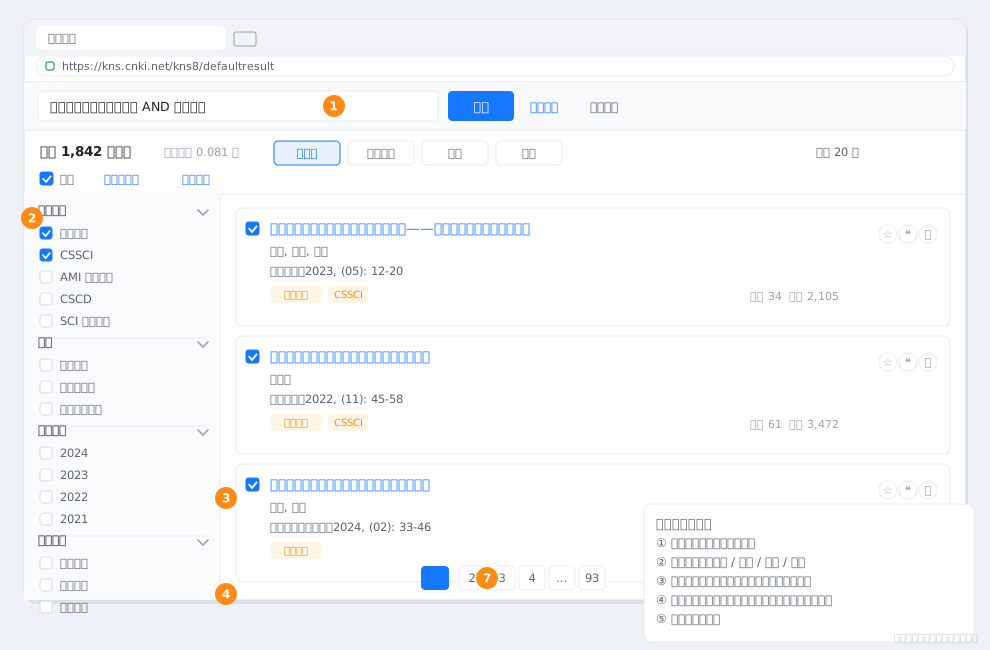
图 4-4 知网检索结果页的七个区域。
| 区域 | 名称 | 你能在这里做什么 |
|---|---|---|
| 1 | 顶部检索框与检索史 | 修改关键词、查看“检索历史”、重新组合检索式 |
| 2 | 结果统计 | 看到“共找到 N 条”,判断结果量级 |
| 3 | 排序方式 | 切换相关度、发表时间、被引、下载 |
| 4 | 左侧分组筛选 | 按学科、来源类别、作者、机构、年份、基金等收窄 |
| 5 | 中间文献列表 | 浏览题名、作者、来源、摘要、被引下载数 |
| 6 | 分页 | 翻页或跳页阅读 |
| 7 | 批量工具条 | 勾选多篇后“导出参考文献”“批量下载” |
对每个区域的具体操作:
- 区域 1:想换词时直接在框内改;想看历史,点“检索历史”可回到前几次检索式。
- 区域 2:结果数是你判断“太宽 / 太窄”的唯一客观依据,务必截图或记录。
- 区域 3:默认相关度,做文献综述建议先切“被引”找经典(见 4.2.9)。
- 区域 4:核心筛选、年份、学科都在这里,是精读前最重要的收窄工具(4.4 详述)。
- 区域 5:点题名进入文献详情页;点“□”可勾选多篇。
- 区域 6:结果多时分批浏览,建议按“被引”排序后重点看前几页。
- 区域 7:勾选若干篇后,点“导出参考文献”生成引用格式(见 4.2.11)。
版本差异提醒
上述区域在不同知网版本中可能以不同布局呈现(例如左侧筛选在旧版为独立竖栏,新版可能折叠为“分组”按钮)。凡界面位置随版本变化之处,请以当前版本实际界面为准,不必拘泥于区域编号。
4.2.5 检索字段对照表
知网提供多个检索字段(Field)。不同字段决定“系统去文章的哪个位置找你的词”。理解字段差异,是写出精准检索式的前提。
| 字段 | 英文代码 | 含义 | 适用场景 |
|---|---|---|---|
| 主题 | SU | 篇名 + 关键词 + 摘要的组合 | 第一轮广撒网,默认首选 |
| 篇名 | TI | 仅文章标题 | 需要高相关、题目直接命中时 |
| 关键词 | KY | 作者自己标引的关键词 | 找该主题的“标准表述”文献 |
| 摘要 | AB | 仅摘要 | 主题字段噪音大时收窄用 |
| 全文 | FT | 整篇文章正文 | 找冷门概念、案例、数据,结果极多 |
| 参考文献 | RF | 文章引用的文献 | 找某篇经典文献的“被引用脉络” |
| 作者 | AU | 作者姓名 | 追踪某位学者的最新研究 |
| 作者单位 | FI | 作者所属机构 | 找某高校 / 某院所的产出 |
| 文献来源 | SO | 期刊名 / 学位授予单位 | 限定某刊或某校学位论文 |
| 基金 | FU | 资助该研究的基金项目 | 找受某类基金支持的研究 |
| 中图分类号 | CLC | 中国图书馆分类法编号 | 按学科分类精确锁定 |
| 栏目信息 | CI | 期刊栏目名称 | 找某刊的固定专栏文章 |
关键区分
“主题(SU)”不是单独一个位置,而是篇名 + 关键词 + 摘要三者的并集。因此同一篇文献,用“主题”能搜到,用“篇名”可能搜不到。写检索式时若用 SU=,等价于同时覆盖了 TI、KY、AB。初学者常因混用字段导致结果量无法解释,先确认每个词用的是哪个字段。
4.2.6 高级检索面板
当一框式不够用时,点击首页④或结果页的“高级检索”,进入多行检索面板。它的结构是:
| 编号 | 组件 | 作用 |
|---|---|---|
| ① | 字段下拉 | 每行左侧选择 SU / TI / KY / AB / AU 等 |
| ② | 逻辑关系 | 行间用 AND / OR / NOT 连接 |
| ③ | 时间范围 | 限定出版年开始—结束 |
| ④ | 来源类别 | 勾选北大核心 / CSSCI / CSCD / AMI 等 |
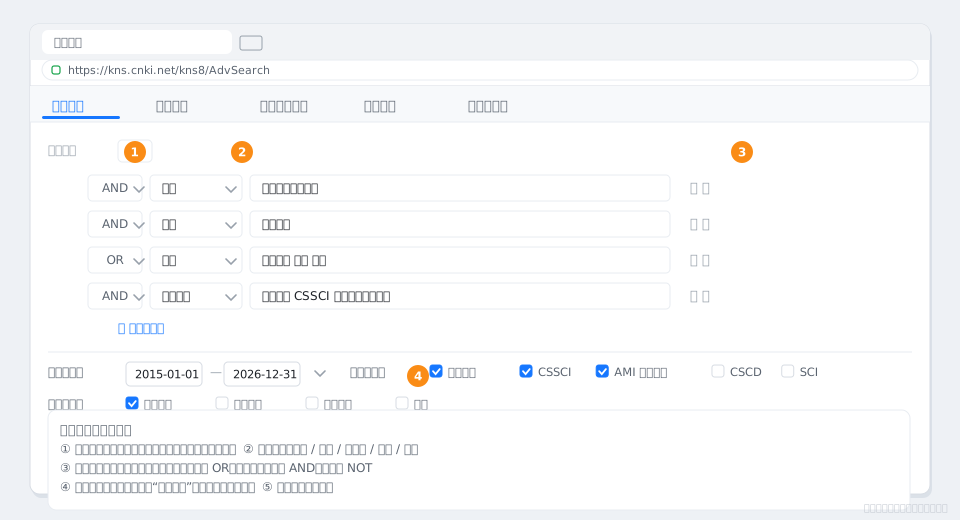
图 4-5 知网高级检索面板。①字段下拉 ②逻辑关系 ③时间范围 ④来源类别。
构造一个高级检索的典型步骤:
- 第一行字段选“主题”,输入
研发费用加计扣除。 - 第二行逻辑关系选
AND,字段选“主题”,输入高新技术企业。 - 第三行逻辑关系选
OR,字段选“主题”,输入企业创新投入。 - 在③处设置时间范围为
2016 到 2023。 - 如需只看核心刊,在④处勾选相应来源类别(见 4.4)。
- 点击“检索”按钮执行。
逻辑关系顺序
高级检索面板的行间逻辑是自上而下顺序组合的。当你写 A AND B OR C 时,系统按 (A AND B) OR C 理解,这可能不是你想要的。若本意是 A AND (B OR C),应把 B、C 放在相邻两行并用 OR 连接,再与 A 用 AND 连接;或在专业检索中用括号显式写清(见 4.2.7)。
4.2.7 专业检索的检索式语法
高级检索的可视化界面,底层其实是一种检索式(Search Expression)语言。点击“专业检索”可手动输入。常用语法如下:
| 语法 | 含义 | 示例 |
|---|---|---|
SU= | 主题 | SU=研发费用加计扣除 |
TI= | 篇名 | TI=税收征管 |
KY= | 关键词 | KY=税收优惠 |
AB= | 摘要 | AB=创新投入 |
FT= | 全文 | FT=增值税 |
AU= | 作者 | AU=张伟 |
FI= | 作者单位 | FI=中央财经大学 |
LY= | 文献来源 | LY=税务研究 |
SU%= | 主题模糊匹配 | SU%=研发 匹配含“研发”的主题 |
逻辑与运算符:
AND(或用*):并且。两个词都要出现。OR(或用+):或者。任一出现即可。NOT(或用-):排除。后一词不出现。"":精确匹配短语,如"研发费用加计扣除"。
五个可用的完整检索式示例:
SU=(研发费用加计扣除 OR R&D加计扣除 OR 研发费加计扣除)
AND SU=(高新技术企业 OR 企业)
AND SU=(创新投入 OR 研发投入 OR R&D投入)
TI=税收征管效率 AND (SU=数字经济 OR SU=大数据 OR SU=信息管税) AND FI=2018SU=税收优惠 AND SU=融资约束 AND (KY=企业投资 OR KY=固定资产投资) NOT SU=小微企业SU=(增值税留抵退税 OR 留抵退税) AND SU=(企业投资 OR 固定资产投资) AND FI=2019SU=(环境保护税 OR 排污费改税) AND SU=(绿色创新 OR 绿色专利) AND SU=重污染企业检索式存下来复用
专业检索式可以保存和复用。当你调试出一个效果好的检索式,把它连同结果数记在文献笔记里。之后换同义政策时,只需替换 = 后面的词,不必重新在面板里点选,能节省大量重复操作。
4.2.8 句子检索、作者检索、机构检索分别何时用
知网还提供几种特殊检索入口,适用场景不同:
| 检索类型 | 适用场景 | 例子 |
|---|---|---|
| 句子检索 | 想知道某两个词是否在同一语境出现,验证概念关系 | 检索“研发费用加计扣除”与“融资约束”是否常被同句讨论 |
| 作者检索 | 追踪某位学者、确认其最新与历史成果 | 查某位税收学教授的系列论文 |
| 机构检索 | 了解某校 / 某院所的研究积累,或定位同领域团队 | 查“上海财经大学 公共经济与管理学院”的税收成果 |
句子检索在选题阶段尤其有用:它能帮你判断“政策词”和“机制词”是否真的被学界放在一起研究过,从而避免提出一个“概念上成立、但学界从未讨论”的伪问题。
4.2.9 检索结果的排序方式
结果页区域 3 提供多种排序,分别对应不同目的:
| 排序方式 | 何时用 | 不适合何时用 |
|---|---|---|
| 相关度 | 第一轮广搜,快速看最贴题的文献 | 想看最新进展时 |
| 发表时间 | 追踪近年新政、最新数据、最新方法 | 想找奠基性经典文献时 |
| 被引 | 找该领域高影响力、常被引用的文献 | 找极新、尚无人引用的前沿研究时 |
| 下载 | 找被同行大量阅读、可能偏实务的文献 | 严格评估学术影响力时 |
被引高不等于适合你的题目
“被引”高不等于“适合你的题目”。一篇被引极高的文献可能是宏观综述,与你具体的政策机制无关。用被引排序找到候选后,仍需回到标题和摘要判断相关性。建议第一轮用“相关度”或“被引”找经典,第二轮用“发表时间”补最新。
4.2.10 检索历史的管理
结果页区域 1 通常有“检索历史”入口。它的作用常被忽略:
- 回看与复用:你做过的每次检索式都会被记录,点一下即可重新执行,不必重输。
- 组合检索:部分版本支持把多条历史检索用 AND / OR 组合,适合“先分搜再合并”的策略。
- 对照结果量:把同一主题不同写法的历史记录并排看,能直观比较哪种写法结果更合理。
检索历史留作轨迹证明
每完成一轮(尤其 4.3 的三轮法),把当轮使用的检索式与结果数存入“检索历史”并截图标号。期末整理文献综述时,这些历史就是你的“检索轨迹证明”,能向导师说明文献是怎么找全的。
4.2.11 文献详情页与“知网节”
点开任意一条结果的题名,进入文献详情页。这里既是读文献的入口,也是“知网节(CNKI Node)”功能的入口:
| 详情页要素 | 用途 |
|---|---|
| 摘要、关键词、基金 | 快速判断是否精读 |
| 参考文献 | 该文引用了谁,可据此往回找更早的经典 |
| 引证文献 / 被引 | 谁引用了它,可据此找更新的后续研究 |
| 相似文献 | 同主题的其他文献,扩大候选集 |
| 下载 / 阅读 | 获取全文(需本校权限) |
| 导出参考文献 | 生成 GB/T 7714 等格式的引文 |
“参考文献 → 引证文献”构成一张引用网络,找到一篇核心文献后,顺着它的引文链往前(基础文献)和往后(最新进展)双向扩展,往往比单纯关键词检索更高效,这条路径在 4.3 还会再用到。
批量导出步骤:
- 在结果列表用“□”勾选多篇目标文献。
- 点击区域 7 的“导出参考文献”。
- 选择格式(通常选
GB/T 7714-2015)。 - 复制到文献管理软件或论文参考文献区。
导出前先筛选
导出参考文献前,务必确认勾选的文献都真正相关。一次性导出几十篇未筛选文献,会让你在写参考文献时难以辨别哪些该留、哪些该删。建议每导出一批,就在文献笔记里标注其用途(核心 / 背景 / 方法)。
4.2.12 课堂实操
请使用你自己的选题,在知网完成以下操作并记录:
- 一框式探水温:在“主题”字段输入你的一个核心词,记录结果数(基准量)。
- 高级检索构造:进入高级检索,构造一个三行检索式,至少包含两处
AND和一处OR,例如:- 第一行:
SU=研发费用加计扣除 - 第二行:
AND SU=高新技术企业 - 第三行:
OR SU=创新投入
- 第一行:
- 记录结果数:执行后记录结果统计区的数字,与第一步基准量对比,说明收紧或放宽了多少。
- 字段对比实验:把第一行字段从“主题”改为“篇名”,再次执行,记录结果数变化,并解释为什么变多或变少(参考 4.2.5 字段对照表)。
- 排序切换:将排序改为“被引”,记录排在最前面的 1 篇文献题名与作者;再改为“发表时间”,记录最新 1 篇的题名与年份。
- 知网节初探:打开第 5 步中任一篇文献的详情页,记录它的“参考文献”前 2 篇与“引证文献”数量,体会引用网络的用法。
完成后,把上述 6 项结果数抄入文献笔记,4.3 的三轮检索优化要用到它们。