切换深色模式
5.3 结果精炼、文献阅读与全文获取
高级检索返回的结果往往以百计,直接逐篇打开既不现实也无必要。
5.3.1 结果页布局
在 Advanced search 提交检索式后,进入结果页(Search results)。其整体布局如下。
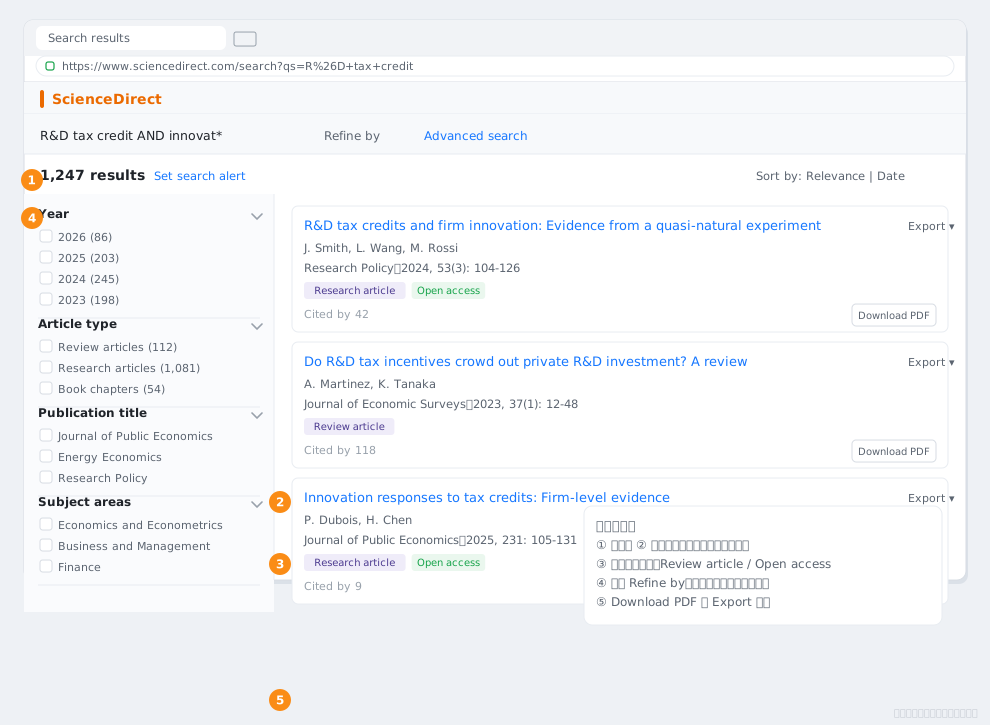
图 5-4 ScienceDirect 结果页与左侧 Refine by 精炼面板。
- 结果数(Results):页面顶部显示命中的文献总数,是判断检索式宽窄的第一信号。数以万计通常过宽,需加限定;仅个位数则可能过窄,需放宽同义词或字段。
- Sort by(排序):默认可按 relevance(相关度)或 date(日期)排序。初筛用 relevance 找最相关文献;追踪最新进展用 date。
- 左侧 Refine by 面板:用于在不改检索式的前提下,按年份、文献类型、出版物、学科、获取方式等维度筛选结果。
- 右侧结果条目列表:逐条展示文献的题名、作者、出处、标签等信息(详见 5.3.3)。
5.3.2 Refine by 面板详解
Refine by 是结果页最常用的“事后筛选”工具,各项作用如下。
| 精炼维度 | 作用 | 操作方式 | 适用场景 |
|---|---|---|---|
| Year | 按出版年筛选 | 拖动滑块或勾选年份区间 | 只要近 10 年文献 |
| Article type | 按文献类型筛选 | 勾选 Research article / Review article 等 | 先读综述,勾 Review article |
| Publication title | 按出版物筛选 | 勾选具体期刊名 | 锁定某几本核心期刊 |
| Subject areas | 按学科筛选 | 勾选 Economics / Finance 等 | 排除不相关学科噪声 |
| Access type | 按获取方式筛选 | 勾选 Open access 等 | 无权限时优先开放获取 |
其中 Access type 常见的细分值为:
- Open access & Archive:开放获取或过版权保护期的存档文献;
- Open archive:机构 / 期刊开放存档;
- Open access:作者 / 期刊明确开放获取。
面板底部 Show more 中还有更多维度(如作者、机构、国家等),可按需展开。精炼是“非破坏性”的:它只改变当前视图,不修改你的检索式,可随时取消勾选恢复全部结果。
当多个维度在同一面板内同时勾选时,它们之间的关系是“交集”(AND)。例如同时勾选 Review article 与 Open access,得到的是“既是综述、又开放获取”的子集。理解这一点能避免误判:正常情形下勾选越多结果越少;若结果反而变多,通常是左侧 Refine by 与顶部其他筛选叠加所致,而非同一面板内的逻辑。
精炼的顺序建议
先用 Article type 勾选 Review article 浏览综述、建立框架;再用 Year 限定时间窗口;若学科噪声大,用 Subject areas 收窄到 Economics / Finance / Accounting;最后若受权限限制,用 Access type 勾选 Open access 先拿到能读的全文。顺序是“先类型、再时间、后学科、末权限”。
5.3.3 结果条目上的关键信息
在结果列表中,每一条文献都承载了一组可供快速判断的信息。
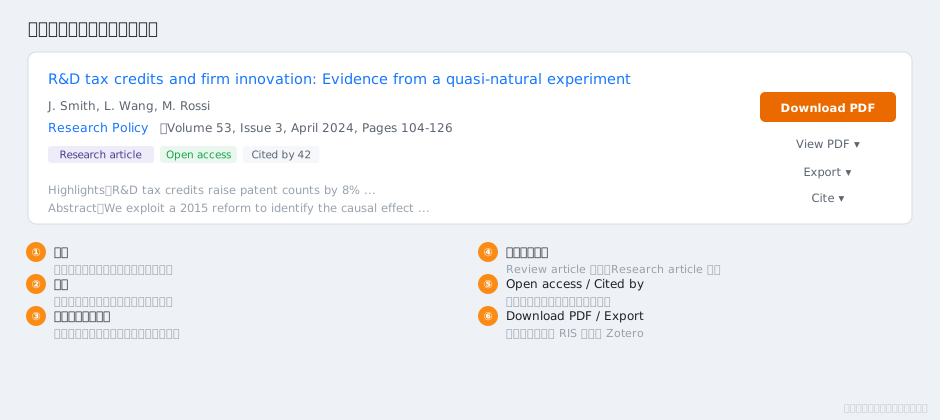
图 5-5 单条结果条目上的信息。
熟悉这些字段的位置与含义,是后面 5.3.5 的 90 秒快判的前提。
逐条说明:
- Title(题名):第一判断依据,看是否与你的主题直接相关。
- Authors(作者):可识别权威学者或团队,便于后续追踪。
- Journal title(出版物名):判断期刊档次与领域取向。
- Volume / Issue / Pages / Date:卷期页码与出版日期,引用时必备。
- Review article 标签:若有此标签,优先点开(见 5.2.8)。
- Open access 标签:若有,通常可直接下载 PDF。
- Cited by(被引次数):被引越高,通常越经典或越受关注,是“重要性”的粗略信号。
- PDF 直达链接:带此链接即可直接下载全文。
- Export / Cite / Save 按钮:分别用于导出题录、生成引用、收藏到个人账号。
被引次数不是唯一标准
高被引文献方法经典,但可能已“过时”;新近文献被引少却可能方法更前沿。本科论文应兼顾“经典 + 新近”,不要只堆高被引。以当前版本实际界面为准。
5.3.4 文章详情页构成
点击题名进入文章详情页(Article page),其关键区域如下。
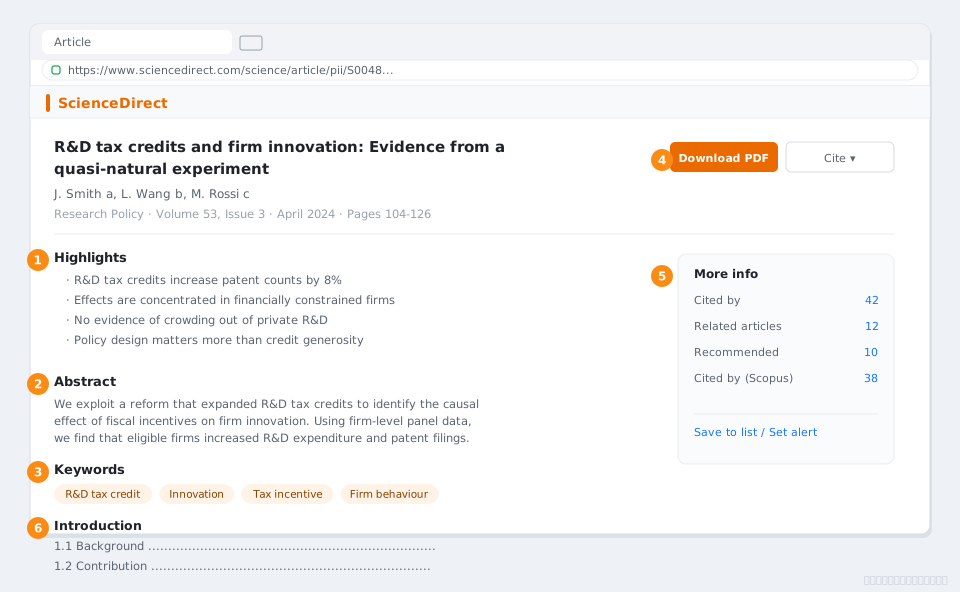
图 5-6 ScienceDirect 文章详情页。①Abstract ②Highlights ③Keywords ④Download PDF ⑤Cite ⑥Cited by ⑦Recommended articles。
| 区域 | 内容 | 用途 |
|---|---|---|
| ① Abstract | 摘要,概述问题、方法、结论 | 判断是否精读的核心 |
| ② Highlights | 3—5 条要点(许多 Elsevier 文章有) | 最快的阅读入口 |
| ③ Keywords | 作者标注的关键词 | 与你的词表对照,验证相关性 |
| ④ Download PDF | 下载全文按钮 | 有则直接获取 |
| ⑤ Cite | 生成 / 导出引用 | 见 5.3.8 |
| ⑥ Cited by | 被引与引文网络 | 沿引文网络找相关文献 |
| ⑦ Recommended articles | 系统推荐的相关文章 | 拓展检索面 |
每条文献都带有唯一的 DOI(数字对象标识符,形如 10.xxxx/...),引用和导出题录都要用到它。若你选择手工整理参考文献,务必从详情页复制准确的 DOI,否则引文可能无法被数据库检索到、也无法被他人通过链接定位原文。
详情页还有 Introduction(引言)与 Conclusion(结论)等章节。许多论文的 Introduction 结尾段会明确“本文贡献”,Conclusion 的首尾段会总结“发现了什么”,这两处是判断“这篇文章对我有没有用”的关键。
5.3.5 读英文摘要的 90 秒策略
面对一篇外文,不必立刻通读。可遵循“四步快判法”,在约 90 秒内决定是否需要精读。
- 先读 Highlights:若文章提供 Highlights,3—5 条要点能在 15 秒内告诉你它研究了什么、得出什么结论。
- 再读 Abstract 的结论句:摘要通常是“背景—方法—结果—结论”结构,最后一句(结论句)最能说明价值。
- 看 Keywords 是否与你的词表对应:若关键词与你在 5.1 准备的对照表高度重合,说明主题相关;若风马牛不相及,可跳过。
- 最后看 Conclusion 的第一段与最后一段:确认它在数据、方法或机制上是否支撑你的论文框架。
若这四步后判断“相关且可用”,再进入全文精读;否则放回列表,继续下一篇。
需注意:并非所有 Elsevier 文章都提供 Highlights。若详情页没有 Highlights,可直接读 Abstract 的结论句与 Keywords,再跳到 Conclusion 首段与末段,同样能在 90 秒内完成判断。Highlights 只是“加速项”,不是“必需项”。
90 秒判断的外文专用检查项
- [ ] Highlights / Abstract 是否提到我的核心概念(如 R&D tax credit)?
- [ ] 它的研究方法(DID / IV / 回归)我是否能在论文中借鉴或对照?
- [ ] 它研究的国家 / 制度情境与我是否可比(中国 vs 他国)?
- [ ] 发表期刊是否在 SSCI / SCI 收录范围内(见 5.3.6)?
- [ ] 我是否能获取它的全文(Open access 或机构权限)?
- [ ] 它的参考文献里有没有可以顺着往下找的“种子文献”?
5.3.6 外文文献的筛选判断表
外文文献的筛选逻辑与中文文献一致(相关、权威、新近、可得),但额外增加两条:期刊是否被 SSCI / SCI 收录、是否可获取全文。下表给出判断框架。
| 判断维度 | 问题 | 通过标准(本科论文参考) | 说明 |
|---|---|---|---|
| 相关性 | 主题是否匹配 | 关键词与你的对照表重合 | 首要条件 |
| 权威性 | 期刊档次 | 优先 SSCI / SCI 收录期刊 | 用 JCR(https://jcr.clarivate.com)查 |
| 时效性 | 是否够新 | 一般近 10 年,经典可放宽 | 方法类经典不受限 |
| 方法可借鉴 | 方法是否可用 | DID / IV / 回归等可复现 | 支撑方法论章节 |
| 收录状态 | 是否在 SSCI/SCI | 尽量选收录期刊 | 新增维度 |
| 可得性 | 能否拿到全文 | Open access 或有权限 | 新增维度 |
用 JCR 核实期刊收录与分区
判断一本期刊是否 SSCI / SCI 收录、属于几区,可借助 Journal Citation Reports(https://jcr.clarivate.com,需机构权限)。本科论文不强制要求“几区”,但优先选被 SSCI / SCI 收录、且与你选题领域匹配的期刊,能提升文献可信度。
5.3.7 全文获取的六条途径
遇到无权限的 Subscription 文章,还有六条合法途径,按“最省力→最费力”排列。
| 序号 | 途径 | 适用场景 | 限制 / 注意 |
|---|---|---|---|
| 1 | 机构订阅直接下载 PDF | 校园网 / CARSI 下,文章为 Subscription 但本机构已购 | 依赖本校采购范围 |
| 2 | Open access 期刊或文章 | 文章本身开放获取 | 看 Open access 标识 |
| 3 | 作者主页 / 机构知识库 | 作者在个人页或高校 repository 放了预印本 | 需逐一查找,版本可能非最终 |
| 4 | 预印本平台 | 经济学常用 SSRN、RePEc;理工常用 arXiv | 非正式版本,引用需确认是否正式发表 |
| 5 | 文献传递 / 馆际互借 | 本校未购,通过图书馆申请 | 有周期,一般 1—数日,遵守合理使用 |
| 6 | 邮件向通讯作者索要 | 以上均失败时的补充 | 措辞得体,见下方模板 |
经济学领域尤其常用预印本平台 SSRN 与 RePEc:许多工作论文(working paper)会先发布于此,正式期刊版本往往滞后。若你在 ScienceDirect 找不到某篇文献的正式全文,可复制其题名到 SSRN(https://www.ssrn.com)或 RePEc 检索,常能直接下载工作论文版本用于阅读与引用(引用时注明其为 working paper,待正式发表后再更新为期刊版本)。
得体的英文求助邮件模板(途径六)
Subject: Request for a copy of your article "[文章题名]"

Dear Prof. [作者姓氏],

I am an undergraduate student at [学校名] working on my thesis about
[你的选题,一两句]. I came across your paper "[文章题名]" (published in
[期刊名], [年份]) and found it highly relevant. Unfortunately, I cannot
access the full text through my institution's subscription.

I would be very grateful if you could share a copy of the accepted
manuscript for my personal study. Thank you for your time.

Sincerely,
[你的姓名]
[你的学校与邮箱]
索要全文的边界
向作者索要用于个人学习的单篇文献通常是被接受且合规的;但不要索要整期、整本,也不要把获取的文献大规模转发他人。礼貌、具体地说明用途,回复率会更高。
5.3.8 导出题录
确定要保留的文献后,应及时导出题录,避免手抄出错、便于后续用 Zotero 统一管理(Zotero 的用法见本课程 06 章)。
在文章详情页点击 Cite 或结果页的 Export,ScienceDirect 通常提供以下格式:
| 导出格式 | 用途 | 流向 |
|---|---|---|
| RIS | 通用题录格式 | 导入 EndNote、Zotero、NoteExpress 等 |
| BibTeX | LaTeX / 部分软件格式 | 导入 Zotero、JabRef 等 |
| Text | 纯文本引用 | 手工核对、临时粘贴 |
优先用 Zotero 连接器,比手工导出更省事
在浏览器安装 Zotero Connector 后,打开 ScienceDirect 文章页,连接器图标通常会自动识别文献,点击即可一键存入 Zotero,自动抓取题名、作者、期刊、DOI 等元数据,免去手工选格式、再导入的步骤。当连接器失效(如页面结构变动)时,再用上述 Export 的 RIS / BibTeX 手动导入兜底。以当前版本实际界面为准。
导出后建议立即在 Zotero 中抽查 1—2 条,确认题名、作者、年份、期刊名与原文一致。偶尔连接器会误抓(如把网页侧栏或推荐区当作元数据),手工核对能及时发现并修正,避免论文参考文献出现张冠李戴。若你尚未系统学习 Zotero,可参考本课程 06 章。
5.3.9 抓取失败或下载失败的常见原因与处理
实操中常遇到“题录抓不到”“PDF 下不了”的情况,下表给出排查思路。
| 现象 | 可能原因 | 处理办法 |
|---|---|---|
| Zotero 连接器无反应 | 页面未完全加载 / 连接器版本旧 | 刷新页面、更新连接器,或手工 Export RIS |
| 点 Download PDF 跳转登录 | 当前无机构权限 | 切校园网 / CARSI,或走 5.3.7 途径 |
| 检索结果为 0 | 检索式过严 / 拼写错 | 放宽同义词、检查括号与大小写 |
| 结果过多、不相关 | 字段太宽 / 缺 AND | 改 Title only,或加核心概念 AND |
| 英文页面找不到按钮 | 版本界面变动 | 以当前实际界面为准,按钮功能名通常相似 |
界面会随版本变化
ScienceDirect 的按钮名称、面板布局会随改版变化(如 Advanced search 入口位置、Refine by 的具体选项)。英文原名(Advanced search、Refine by、Export、Cite 等)相对稳定,但具体位置请以你访问时“当前版本的实际界面为准”,不要因位置不同而以为功能缺失。
5.3.10 用 Cited by 与 Recommended articles 沿引用关系扩展
判断并精读一篇文献后,这篇文献还能继续带来新的文献。ScienceDirect 详情页提供两类沿引用关系扩展的入口。
Cited by(被引文献网络)。 点击 Cited by 可看到“哪些后续文献引用了这篇文章”。沿着被引链向前,能找到更新、更细分的研究;这些文献通常与你主题高度相关,是低成本扩充文献池的好方法。例如,一篇研究 R&D tax credit 的经典文章,其 Cited by 列表里常有“优惠对中小企业创新”“优惠的异质性效应”等后续细分主题。
Recommended articles(系统推荐)。 详情页底部的 Recommended articles 由平台按主题相似度推荐,适合“读了一篇觉得不错、想找同类”的场景。推荐不一定精准,需回到 5.3.5 的 90 秒策略重新判断,不能直接照单全收。
沿引用关系扩展后仍要回到对照表
无论 Cited by 还是 Recommended,新发现的文献都应先用你在 5.1 准备的“中英文关键词对照表”核验主题相关性,再用 5.3.6 的筛选判断表评估权威性。不要因为“被引高”或“被推荐”就默认纳入,相关性始终是第一关。
文章详情页的参考文献列表(References)是另一条重要路径:它指向这篇文献“站在谁肩上”,顺参考文献向后回溯,常能找到该领域的奠基性文献,尤其适合补“理论来源”(见 5.1.1)。本科论文的文献综述,常常就是“Forward(Cited by)+ Backward(References)”双向遍历后的产物。
5.3.11 课堂实操
请基于 5.2 课堂实操提交的检索式与结果,完成一次完整的“检索 → 精炼 → 判断 → 导出”闭环。
任务一:结果精炼
对你 5.2 得到的检索结果做精炼:
- 在 Refine by 中勾选 Review article,记录此时剩余结果数,并打开 1 篇综述浏览其框架。
- 再用 Year 限定为近 10 年(2016—2025),记录剩余结果数。
- 若受权限限制,勾选 Access type 中的 Open access,记录能直接下载的数量。
任务二:90 秒判断 3 篇
从精炼后的结果中任选 3 篇(建议 1 篇 Review + 2 篇 Research),用 5.3.5 的四步快判法各做 90 秒判断,填写下表:
| 序号 | 题名(简写) | Highlights/结论句要点 | 关键词是否匹配 | 是否精读 | 理由 |
|---|---|---|---|---|---|
| 1 | |||||
| 2 | |||||
| 3 |
任务三:导出题录
对判断为“需精读”的 3 篇,完成题录留存:
- 若装有 Zotero Connector,用一键抓取存入 Zotero;
- 若未装或失效,用文章页 Export 导出 RIS(或 BibTeX),再导入 Zotero / 保存备用。
- 记录每篇的期刊名、年份、被引数(Cited by),作为后续筛选判断表的填写素材。
提交物:① 精炼三步的结果数记录;② 3 篇的 90 秒判断表;③ 3 条已导出的题录(Zotero 截图或 RIS 文件)。至此,你已具备独立完成外文文献“找—筛—取—存”全流程的能力。